Bilder in die Galerie laden und bearbeitenAktualisiert 4 months ago
Mit der Galerie kannst du wunderschöne Bild-Collagen erstellen.
Wenn du eine neue Galerie hinzufügst, kannst du zunächst bis zu 6 Bilder auswählen. Diese werden dann automatisch in einem generierten Layout angeordnet. Wenn du lieber von Anfang an die Gestaltung übernehmen möchtest, kannst du diesen Schritt auch überspringen und die Bilder einzeln hinzufügen.
Ist die Galerie einmal angelegt, hast du noch viele Anpassungsmöglichkeiten, um deine Bilder genau nach deinen Vorstellungen zu gestalten.

Tippe eine der Kacheln kurz an, um den Imageeditor zu starten. Hier kannst du das Bild austauschen, skalieren oder in seiner Kachel neu positionieren.
Halte eine Kachel gedrückt, um sie zu verschieben oder mit einer anderen Kachel zu tauschen. Du kannst die Kachel auch in den Mülleimer schieben, um das Bild aus der Galerie zu entfernen.
Halte die untere rechte Ecke, um eine Kachel zu skalieren. Beachte, dass du nur über Kacheln skalieren kannst, die kein Bild enthalten. Die Zielkachel verfärbt sich orange, wenn ein Loslassen möglich ist. Zielkacheln verfärben sich rot, wenn ein Loslassen hier nicht möglich ist.
Wische die gesamte Galerie nach rechts und öffne die Einstellungen, um die Anzahl der Zeilen und Spalten anzupassen. Zeilen sind die Anzahl der Kacheln horizontal (von links nach rechts) und Reihen sind die Anzahl der Kacheln vertikal (von oben nach unten). Eine Galerie kann 1 bis 6 Zeilen und Spalten enthalten. So kannst du deine Bild-Collagen ganz nach deinen Wünschen gestalten!
Tipps und Tricks
Auch wenn es auf den ersten Blick vielleicht nicht so wirkt, bieten sich dadurch viele Gestaltungsmöglichkeiten. Zeilen füllen immer die Bildschirmbreite aus, und die Kacheln sind immer quadratisch. So lassen sich fast alle Bildformate erzeugen.
Wenn du beispielsweise nur ein einzelnes quadratisches Bild einfügen möchtest, setze die Zeilen und Reihen auf 1. In folgendem Bild werden dir verschiedene Anordnungen erklärt.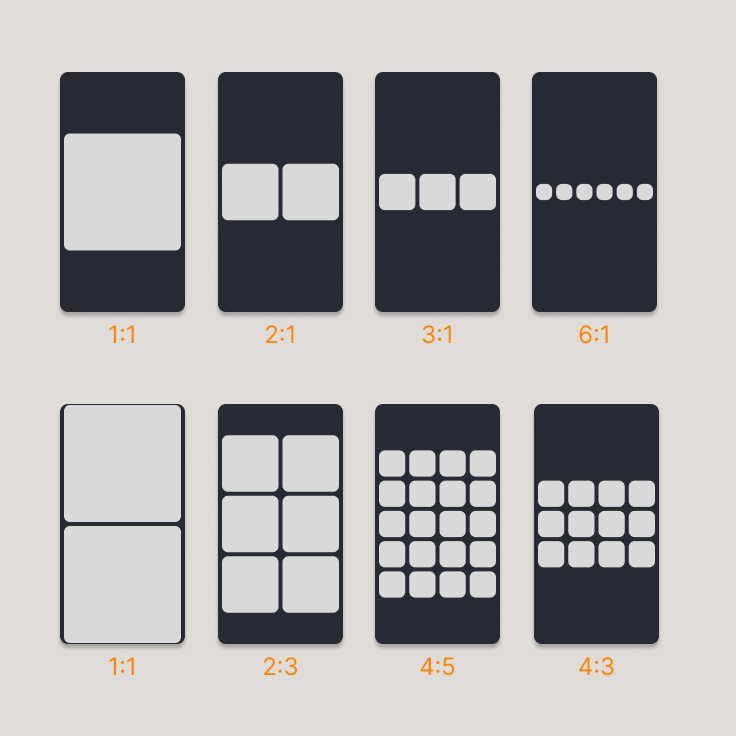
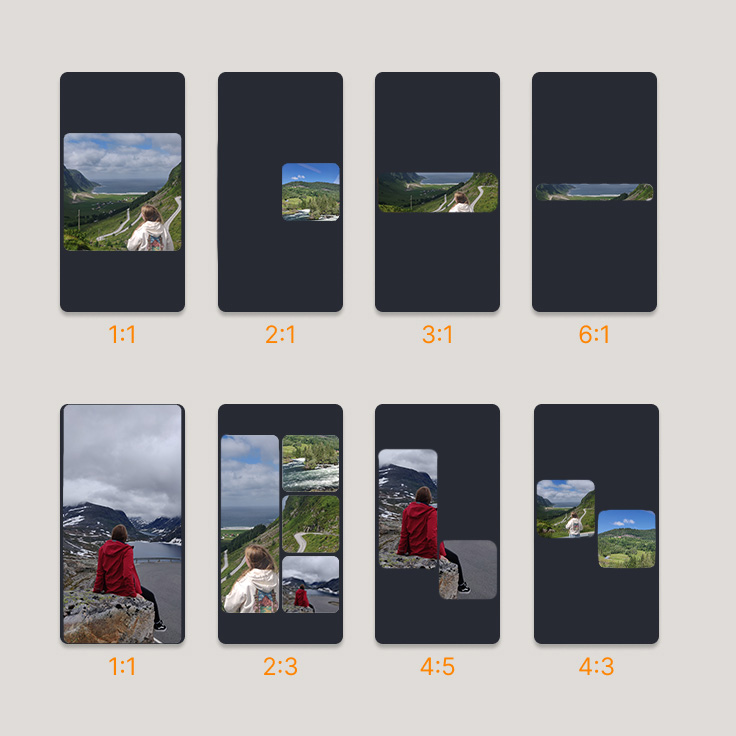
Kacheln, die du frei lässt, werden außerhalb des Editors “unsichtbar”. Auch damit kann man “spielen” und interessante Galerien gestalten.
Im Folgenden siehst du ein paar Beispiele, wie Galerien gestaltet werden können.
Du kannst auch in zwei Kacheln das selbe Bild mit unterschiedlicher Positionierung verwenden. Keine Sorge, das Bild wird auch nicht zweimal hochgeladen. So kannst du kreativ mit deinen Bildern umgehen und einzigartige Galerien erstellen!
So geht der Image-Picker
Unser Image-Picker ist darauf ausgelegt, dir das Finden der passenden Bilder zu deinen Erinnerungen so einfach wie möglich zu machen. Du kannst jederzeit auch den systemeigenen Picker verwenden. Ab Version 1.5.20 wurden einige Funktionen verbessert und optimiert. Stelle sicher, dass du die neueste Version installiert hast.
Je nach Situation zeigt sich der Picker etwas anders:
- Titelbild und Austausch einzelner Bilder: Hier wird dir eine Crop-Pick-Kombination angezeigt. Du kannst nur ein Bild auswählen und es direkt im Rahmen so positionieren, wie es dir gefällt.
- Neue Galerie erstellen: Hier wird dir der Multi-Picker angezeigt. Du kannst mehrere Bilder auswählen, und am Ende werden automatisch Galerien aus deiner Auswahl erstellt. Ab Version 1.5.20 kannst du bis zu 12 Bilder gleichzeitig auswählen. Wenn dir die Galerie nicht gefällt, kannst du sie umgestalten oder löschen und die gleichen Bilder erneut auswählen. Da die Galerie zufallsbasiert erstellt wird, kann das Ergebnis jedes Mal leicht variieren.
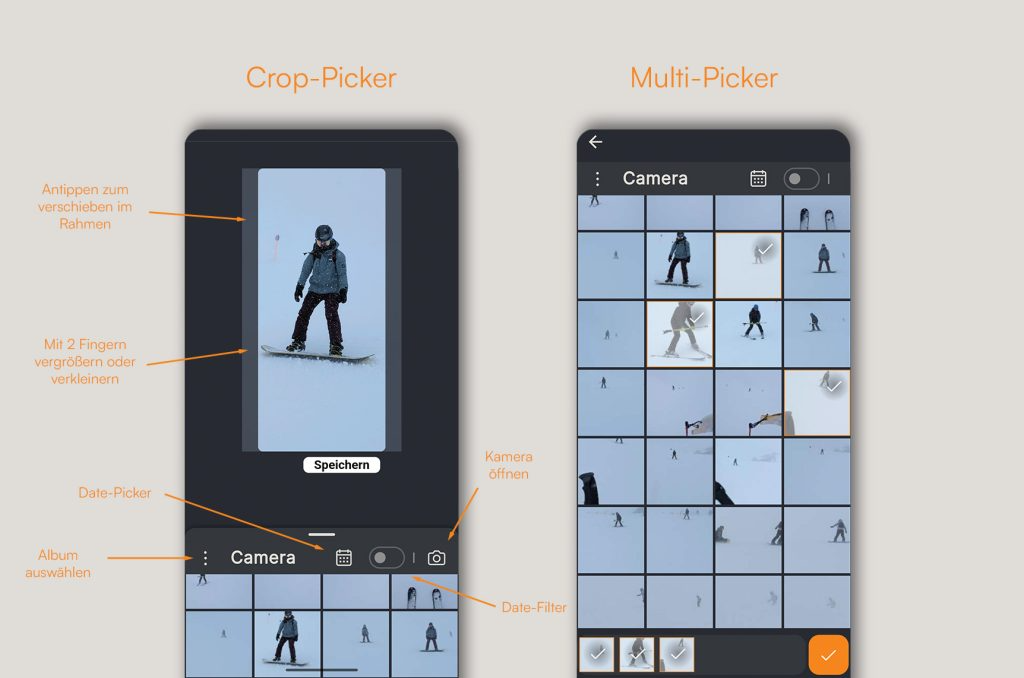
Falls für den Picker noch kein Datum gesetzt ist, wird das Datum der Memory verwendet. Du kannst jedoch auch selbst einen Zeitraum festlegen, indem du auf das Kalender-Icon tippst. Wähle einen Starttag und dann ein Enddatum. Nach dem Festlegen eines neuen Datums wird der Filter aktiviert. Fotos ohne Metadaten können leider nicht berücksichtigt werden, aber meistens gibt es einen Zeitstempel.

Über das Punktemenü kannst du die auf dem Gerät gefundenen Alben auswählen. Über den Punkt “Mehr…” lässt sich der native Image-Picker starten. Das kann hilfreich sein, wenn die App erstellte eigene Alben auf deinem Handy nicht erkennt.

Die App merkt sich, an welcher Stelle du aufgehört hast. Wenn du im Editor mehrmals den Image-Picker aufrufst, um beispielsweise ein Bild auszutauschen, startest du dort, wo du aufgehört hast.
- Wenn du eine neue Memory erstellst, wähle zunächst ein Titelbild aus. In der Regel können aus diesem Bild Datum und Ort entnommen werden.
- Wenn du dann eine Bildgalerie hinzufügst, aktiviere den Datumsfilter, um dir nur die Bilder aus diesem Zeitraum anzeigen zu lassen.
- Wenn du eine zuvor angelegte Memory bearbeitest, die bereits einen Zeitraum eingestellt hat, kannst du auch hier den Datumsfilter aktivieren, um dir nur die Bilder aus diesem Zeitraum anzeigen zu lassen.